
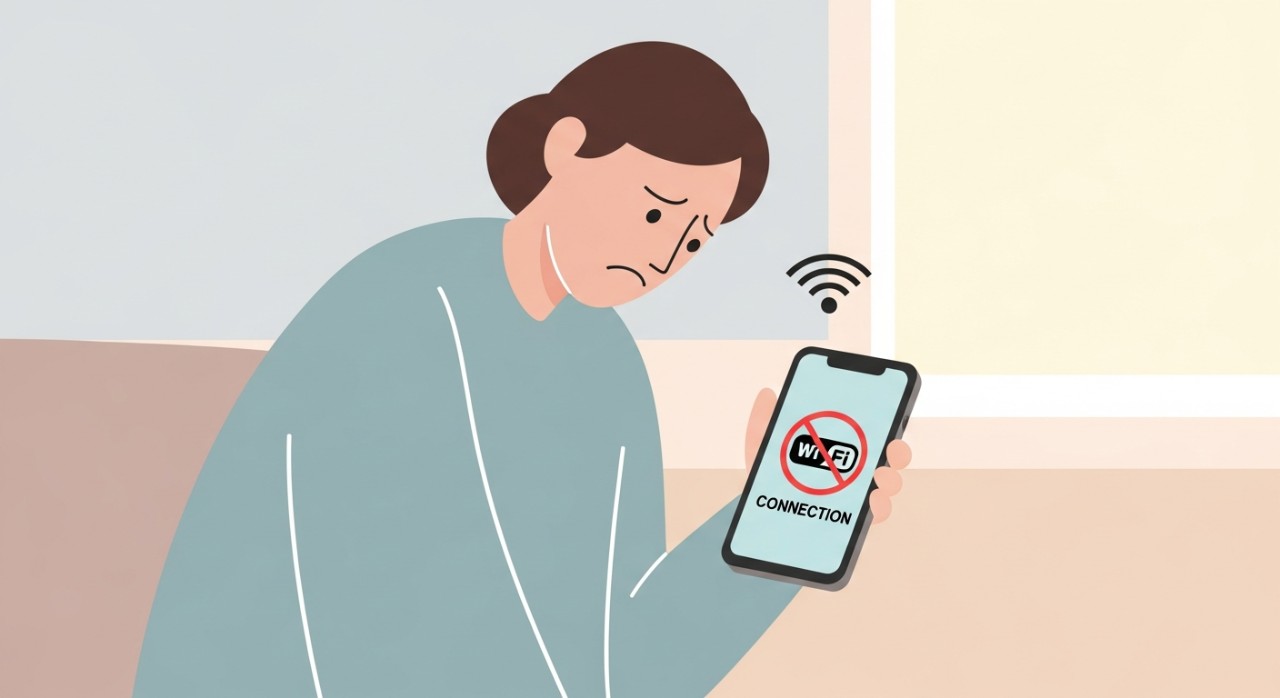
Pakejinternet.my – Situasi di mana kita tidak dapat menyambung (connect) ke Wi-Fi adalah sesuatu yang sangat menjengkelkan, terutamanya apabila ia berlaku pada saat kita memerlukan akses Internet segera.
Masalah “Wifi tak boleh connect” ini boleh disebabkan oleh pelbagai faktor, bermula dari kesilapan kecil pada peranti kita hinggalah kepada isu teknikal yang lebih serius pada router atau Pembekal Perkhidmatan Internet (ISP).
Sebagai editor yang sering melihat isu-isu teknikal, kami faham bahawa panik adalah tindak balas pertama.
Namun, sebelum kita membuat panggilan kepada pihak sokongan teknikal, ada beberapa langkah diagnostik dan pembaikan yang mudah dan kronologi yang boleh kita lakukan sendiri.
Panduan ini akan membawa anda melalui penyelesaian dari yang paling asas hingga yang paling teknikal.
Periksa Dulu Sebelum Panik

Sebelum menyalahkan router atau ISP, kita perlu memastikan peranti kita sendiri tidak berada dalam ‘mood’ yang salah. Ini adalah langkah persediaan yang wajib dilakukan.
Adakah Peranti Anda Benar-benar Rosak
Periksa dua perkara asas. Pertama, pastikan mod kapal terbang (Airplane Mode) pada telefon pintar atau komputer riba anda dimatikan.
Kedua, jika anda menggunakan komputer riba, pastikan suis fizikal atau pintasan papan kekunci (keyboard shortcut) untuk Wi-Fi dihidupkan. Kadang-kadang, penyelesaiannya semudah itu.
Mengesahkan Status Router dan Modem
Router dan modem anda berkomunikasi melalui lampu indikator. Memahami apa yang diisyaratkan oleh lampu-lampu ini adalah diagnostik awal yang paling penting.
Jika lampu “Internet” berwarna merah atau tidak menyala sama sekali, masalahnya mungkin di pihak ISP, bukan peranti anda.
| Lampu Indikator | Status Normal | Maksud Isu Sambungan |
|---|---|---|
| POWER | Hijau/Biru Solid | Tidak menyala (Tiada kuasa) |
| INTERNET / WAN | Hijau/Biru Solid | Merah atau Berkelip-kelip (Isu ISP/Talian) |
| WIFI / WLAN | Berkelip-kelip | Tidak menyala (Fungsi Wi-Fi dimatikan) |
Langkah-Langkah Kronologi Memperbaiki Sambungan
Jika semua lampu kelihatan normal tetapi anda masih tidak boleh sambung, mari kita beralih ke langkah pembaikan pada perisian dan sistem.
Mulakan dengan “Reboot” Klasik
Ini adalah penyelesaian yang paling klise tetapi paling berkesan.
Matikan router dan modem anda, cabut plag kuasa, tunggu selama 60 saat, kemudian pasang semula dan hidupkan.
Proses ini dikenali sebagai power cycling, dan ia membenarkan peranti anda memulakan semula dan mendapatkan alamat IP baharu yang bersih.
Bayangkan ia seperti menekan butang ‘reset’ pada ingatan sementara router.
Semak dan Lupakan Rangkaian Wi-Fi
Peranti anda mungkin menyimpan maklumat log masuk lama atau tetapan Wi-Fi yang korup.
Pergi ke tetapan Wi-Fi anda, pilih rangkaian yang bermasalah, dan pilih ‘Lupakan Rangkaian’ (Forget Network). Selepas itu, sambung semula dan masukkan kata laluan dari awal.
Langkah ini memaksa peranti untuk membuat ‘jabat tangan’ (handshake) yang baharu sepenuhnya dengan router.
Perbaharui Alamat IP Anda
Kadangkala, masalah “Wifi tak boleh connect” adalah kerana konflik alamat IP. Anda boleh mencuba untuk memperbaharui alamat IP secara manual. Bagi pengguna Windows, buka Command Prompt dan jalankan arahan berikut secara berurutan:
ipconfig /releaseipconfig /renewipconfig /flushdns
Ini akan membebaskan alamat IP sedia ada, meminta alamat baharu, dan mengosongkan cache DNS yang mungkin rosak.
Mengemas Kini Pemandu (Driver)
Ini adalah isu yang kami sering hadapi pada komputer riba yang baru dikemas kini (update) sistem operasinya.
Pemandu (driver) kad Wi-Fi yang lama mungkin tidak serasi dengan versi OS baharu, menyebabkan ia “tak boleh connect” walaupun rangkaian Wi-Fi kelihatan.
Anda perlu memuat turun pemandu terkini dari laman web pengeluar peranti anda menggunakan sambungan berwayar (Ethernet) atau peranti lain.
Kegagalan mengemas kini pemandu adalah punca senyap yang sering diabaikan.
Teknik Anti Gagal untuk Isu Sambungan Berulang
Jika langkah-langkah di atas tidak berjaya, kita mungkin berhadapan dengan isu yang lebih mendalam, seperti gangguan (interference) atau penetapan router yang salah.
Tukar Saluran (Channel) Router Anda
Di kawasan yang padat dengan banyak rangkaian Wi-Fi jiran, saluran yang sama boleh menyebabkan gangguan yang teruk, seperti sekumpulan bas yang menggunakan lorong yang sama.
Ini boleh menyebabkan isyarat Wi-Fi anda menjadi lemah dan peranti anda gagal menyambung.
Kami syorkan menukar saluran Wi-Fi (melalui panel pentadbiran router) kepada yang kurang sesak, contohnya Saluran 1, 6, atau 11 untuk jalur 2.4GHz.
| Jalur Frekuensi | Saluran Disyorkan | Kelebihan |
|---|---|---|
| 2.4 GHz | 1, 6, atau 11 (Non-Overlapping) | Jangkauan lebih jauh, menembusi dinding lebih baik |
| 5 GHz | Auto atau Saluran Tinggi (36, 40, dsb.) | Kelajuan lebih tinggi, kurang gangguan |
Penetapan Semula (Reset) Kilang Router
Jika segala-galanya gagal, pilihan terakhir kita adalah melakukan penetapan semula kilang (Factory Reset) pada router. Ini akan mengembalikan semua tetapan kepada keadaan asal.
Cari butang kecil ‘Reset’ pada router anda (biasanya memerlukan peniti atau jarum untuk ditekan) dan tahan selama 10-15 saat.
Peringatan: Anda perlu menetapkan semula nama Wi-Fi (SSID) dan kata laluan anda selepas proses ini selesai.
Soalan Lazim Tentang Isu Sambungan Wi-Fi
Kami telah mengumpulkan beberapa soalan yang paling kerap ditanya oleh pengguna yang menghadapi masalah “Wifi tak boleh connect” untuk membantu anda mendapatkan maklumat tambahan yang cepat.
Mengapa Wi-Fi Berfungsi pada Telefon Tetapi Tidak pada Komputer Riba
Ini adalah senario klasik yang menunjukkan masalahnya terletak pada peranti itu sendiri, bukan pada router. Punca yang paling biasa adalah:
- Pemandu (Driver) kad Wi-Fi komputer riba yang rosak atau lapuk.
- Tetapan proksi atau VPN yang diaktifkan secara tidak sengaja pada komputer riba.
- Perisian antivirus atau tembok api (firewall) yang menyekat akses rangkaian komputer riba.
Apakah Perbezaan Antara ‘Lupakan Rangkaian’ dan ‘Reset Router’
Kedua-dua tindakan ini sering dikelirukan. Memahami perbezaan ini adalah penting untuk memilih penyelesaian yang tepat:
| Tindakan | Kesan | Bila Digunakan |
|---|---|---|
| Lupakan Rangkaian | Membersihkan tetapan Wi-Fi pada PERANTI | Isu kata laluan/tetapan sambungan peranti |
| Reset Router | Mengembalikan semua tetapan router ke KILANG | Isu konfigurasi router/gangguan teknikal mendalam |
Adakah Isu DNS Boleh Menyebabkan ‘Tak Boleh Connect’
Secara teknikalnya, ia boleh. Jika pelayan DNS (Domain Name System) anda rosak atau tidak dapat dicapai, peranti anda mungkin kelihatan ‘bersambung’ ke Wi-Fi, tetapi tidak dapat membuka laman web. Untuk mengujinya, anda boleh cuba menukar DNS peranti anda kepada DNS awam seperti Google DNS (8.8.8.8 dan 8.8.4.4).
Apakah Kod Ralat Wi-Fi yang Paling Biasa Dihadapi
Apabila peranti anda gagal menyambung, kadang-kadang ia akan memaparkan kod ralat. Berikut adalah jadual ringkas ralat biasa dan maksudnya:
| Ralat | Maksud |
|---|---|
| “Limited or No Connectivity” | Gagal mendapatkan alamat IP sah (Isu DHCP) |
| “Authentication Error” | Kata laluan Wi-Fi salah atau tetapan keselamatan tidak sepadan |
Masalah “Wifi tak boleh connect” tidak selalunya memerlukan juruteknik profesional.
Dengan panduan langkah demi langkah yang kronologi dan pemahaman asas tentang diagnostik, kita boleh menyelesaikan kebanyakan isu sambungan di rumah.
Ingat, sentiasa mulakan dengan yang paling mudah (reboot) sebelum beralih ke yang paling kompleks (reset kilang atau menghubungi ISP).
Dengan sedikit kesabaran, Wi-Fi anda pasti akan kembali beroperasi seperti biasa.




Leave a Comment