
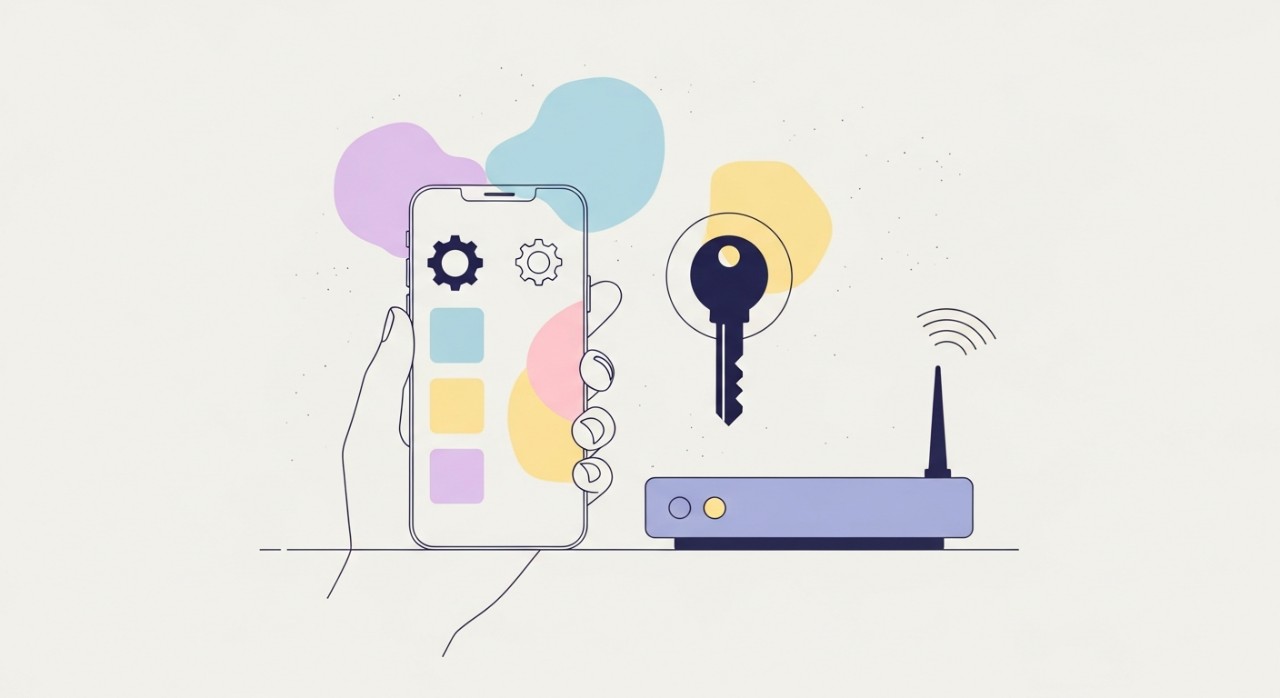
Pakejinternet.my – Internet rumah kami tiba-tiba perlahan seperti siput. Setelah menyemak, kami mendapati ada ‘tetamu tak diundang’ yang telah lama menyambung ke rangkaian WiFi kami.
Ini adalah masalah klasik yang sering berlaku apabila kata laluan WiFi anda terlalu mudah atau tidak pernah ditukar.
Di tahun 2026 ini, isu keselamatan siber bukan lagi perkara remeh, ia adalah keutamaan.
Jika anda ingin memecat semua ‘penumpang gelap’ yang memperlahankan sambungan anda, jawapannya mudah: anda perlu tukar password Wifi anda.
Proses ini mungkin kelihatan teknikal, tetapi sebenarnya ia hanya memerlukan beberapa langkah mudah. Kami akan tunjukkan cara melakukannya seperti seorang profesional.
Persiapan Sebelum Mula Menukar Kata Laluan WiFi Anda
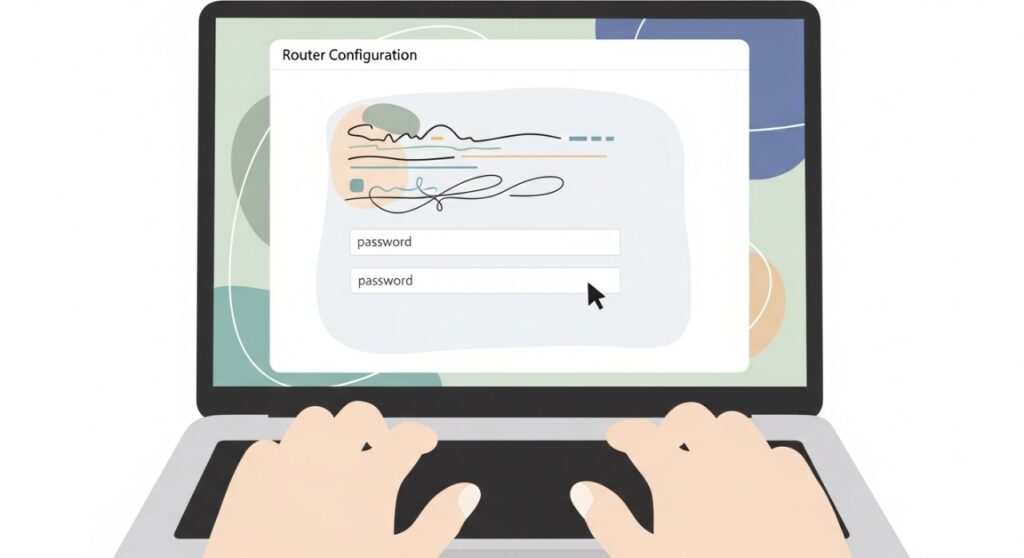
Sebelum anda mula menekan butang apa pun, pastikan anda telah mengumpulkan semua maklumat dan peralatan yang diperlukan.
Proses penukaran kata laluan ini bergantung sepenuhnya pada akses ke panel pentadbir (admin panel) router anda.
Mengumpul Data Penting Router
Cari maklumat ini pada pelekat di bahagian bawah atau belakang router anda.
Jika anda telah menukar nama pengguna atau kata laluan asal pentadbir, pastikan anda menggunakan yang terbaharu.
| Maklumat | Contoh Lazim | Catatan |
|---|---|---|
| Alamat IP Router (Gateway) | 192.168.1.1 atau 192.168.0.1 | Digunakan untuk mengakses halaman log masuk. |
| Nama Pengguna Pentadbir | admin atau user | Nama pengguna lalai untuk log masuk. |
| Kata Laluan Pentadbir | admin atau password atau kosong | Kata laluan lalai untuk log masuk. |
Memastikan Peranti dan Sambungan Sedia
Gunakan komputer riba atau komputer meja yang disambungkan terus ke router menggunakan kabel LAN (Ethernet).
Ini adalah langkah keselamatan anti-gagal; jika sambungan WiFi terputus semasa penukaran, anda masih boleh mengakses router melalui sambungan berwayar.
Langkah Demi Langkah Tukar Password Wifi Melalui Pelayar Web
Majoriti router di pasaran menggunakan antara muka web standard. Walaupun reka bentuknya mungkin berbeza antara jenama seperti TP-Link, D-Link, atau Tenda, logik langkahnya sentiasa sama.
Ikuti panduan ini dengan teliti.
Mengakses Pintu Gerbang Router
Buka pelayar web kegemaran anda (Chrome, Firefox, Safari). Di bar alamat, taipkan alamat IP router yang anda kumpulkan tadi. Selalunya ia adalah 192.168.1.1 atau 192.168.0.1, kemudian tekan Enter.
Log Masuk ke Halaman Pentadbir Router
Anda akan diminta untuk memasukkan Nama Pengguna dan Kata Laluan Pentadbir. Masukkan kombinasi lalai (atau yang telah anda tukar).
Jika anda gagal log masuk, anda mungkin perlu merujuk kepada tips anti-gagal di bawah.
Menavigasi ke Tetapan Rangkaian Wayarles
Setelah berjaya log masuk, cari menu atau tab yang berlabel “Wireless Settings”, “WiFi Setup”, “Network”, atau “WLAN”.
Dalam menu ini, anda biasanya akan menemui sub-menu untuk “Wireless Security” atau “Security Settings”.
Menetapkan Kata Laluan WiFi Baharu yang Kuat
Di bahagian keselamatan wayarles, anda akan melihat medan untuk menukar kata laluan WiFi (biasanya dilabel “Password”, “Passphrase”, atau “Pre-Shared Key”). Masukkan kata laluan baharu anda.
Kami mengesyorkan anda mematuhi kriteria berikut untuk kata laluan yang kuat:
- Mengandungi sekurang-kurangnya 12 aksara.
- Menggabungkan huruf besar dan huruf kecil.
- Menggunakan nombor dan simbol khas (cth: !, @, #, $).
- Elakkan maklumat peribadi yang mudah diteka seperti tarikh lahir atau nama haiwan peliharaan.
Menyimpan Tetapan dan Menyambung Semula Peranti
Setelah selesai, klik butang “Apply”, “Save”, atau “OK”. Router anda mungkin akan melakukan ‘reboot’ secara automatik.
Ini adalah saat kritikal di mana semua peranti yang bersambung secara wayarles akan terputus.
Anda perlu menyambung semula setiap peranti menggunakan kata laluan WiFi yang baharu.
Tips Anti Gagal dan Mengatasi Masalah Selepas Penukaran Kata Laluan
Pengalaman pertama kami menukar kata laluan router adalah mimpi ngeri. Kami tersalah taip alamat IP, dan router tidak mahu ‘reboot’ dengan betul.
Kami juga lupa bahawa menukar kata laluan WiFi bermakna kami perlu menukar kata laluan pada 15 peranti di rumah. Jangan ulangi kesilapan kami.
Sentiasa sediakan pelan sandaran.
Langkah Mengatasi Isu Sambungan
Jika peranti anda tidak dapat menyambung semula walaupun kata laluan sudah betul, ikuti langkah ini:
- Lupakan rangkaian (Forget Network) pada peranti anda, kemudian sambung semula.
- Padamkan (Disable) dan aktifkan semula WiFi pada peranti anda.
- Cuba ‘reboot’ router anda secara manual (cabut dan pasang semula palam kuasa).
Apabila Semua Gagal Tekan Butang Kecemasan
Jika anda benar-benar terperangkap dan tidak dapat mengakses panel pentadbir router (mungkin kerana terlupa kata laluan pentadbir), pilihan terakhir anda ialah melakukan ‘factory reset’.
Cari lubang kecil berlabel “Reset” pada router anda.
Gunakan klip kertas atau jarum untuk menekan dan menahan butang tersebut selama 10-15 saat sehingga semua lampu berkelip.
Perlu diingat, ini akan mengembalikan SEMUA tetapan router anda kepada keadaan kilang, termasuk nama pengguna dan kata laluan pentadbir serta kata laluan WiFi lama anda.
Soalan Lazim Tentang Penukaran Kata Laluan WiFi
Kami faham, banyak soalan timbul di fikiran setelah selesai menukar kata laluan.
Berikut adalah beberapa pertanyaan yang paling kerap diajukan oleh pengguna router di Malaysia dan Asia Tenggara.
Mengapa Saya Perlu Tukar Kata Laluan WiFi Secara Berkala?
Penukaran kata laluan secara berkala adalah amalan keselamatan siber yang penting. Ia seperti menukar kunci rumah anda.
Dengan teknologi penggodaman yang semakin canggih, kata laluan lama berisiko tinggi untuk diceroboh.
| Kekerapan Disarankan | Faedah Utama |
|---|---|
| Setiap 3 hingga 6 bulan | Meningkatkan keselamatan rangkaian dan mengusir pengguna tanpa izin. |
| Selepas ada tetamu yang menyambung | Memastikan tiada sesiapa yang menyimpan kata laluan anda untuk akses masa depan. |
Apa yang Perlu Saya Lakukan Jika Terlupa Kata Laluan Pentadbir Router?
Jika anda terlupa kata laluan yang digunakan untuk log masuk ke panel pentadbir (bukan kata laluan WiFi), anda hanya ada satu pilihan. Anda mesti melakukan ‘factory reset’ pada router anda. Ini akan mengembalikan kata laluan pentadbir ke tetapan lalai kilang, biasanya admin atau password.
Adakah Proses Ini Sama untuk Semua Jenama Router?
Secara konseptual, ya. Semua router moden memerlukan anda mengaksesnya melalui alamat IP, log masuk, dan mencari bahagian tetapan wayarles.
Walau bagaimanapun, nama menu dan lokasi butang “Save” mungkin berbeza. Router seperti D-Link mungkin menggunakan istilah “Wireless Setup”, manakala ASUS mungkin menggunakan “AiProtection”. Intinya sama.
Berapa Panjang Kata Laluan WiFi Baharu yang Disarankan?
Kami secara konsisten mengesyorkan menggunakan sekurang-kurangnya 12 aksara.
Data dari pakar keselamatan siber menunjukkan bahawa kata laluan 8 aksara yang mudah boleh dipecahkan dalam masa beberapa jam.
Kata laluan yang lebih panjang jauh lebih sukar untuk dipecahkan.
Menukar kata laluan WiFi adalah kunci kepada rangkaian yang lebih pantas dan selamat.
Setelah selesai, jangan lupa untuk menyimpan kata laluan baharu anda di tempat yang selamat, seperti pengurus kata laluan (password manager) yang disulitkan.
Keselamatan internet anda bermula di rumah, dan anda baru sahaja mengukuhkan benteng pertahanan digital anda.






Leave a Comment