

Pakejinternet.my – Kita seringkali terperangkap dalam perangkap kemudahan, membiarkan nama Wifi (SSID) dan kata laluan laluan kekal sebagai tetapan kilang.
Itu adalah kesilapan besar yang bukan sahaja menjejaskan keselamatan rangkaian rumah kita, malah juga menyukarkan kita untuk menguruskan peranti.
Jika rangkaian anda masih berbunyi ‘D-Link-XYZ’ atau ‘Unifi-ABC’, sudah tiba masanya untuk melakukan perubahan.
Tindakan ringkas untuk tukar nama Wifi dan kata laluan laluan akan meningkatkan lapisan privasi, menjadikannya lebih mudah dikenal pasti, dan yang paling penting, menghalang akses tanpa izin.
Kami akan membimbing anda melalui proses yang ringkas namun kritikal ini, memastikan anda tidak perlu memanggil juruteknik untuk tugas yang semudah ini.
Alat dan Maklumat Penting Sebelum Mula Mengubah Nama Wifi
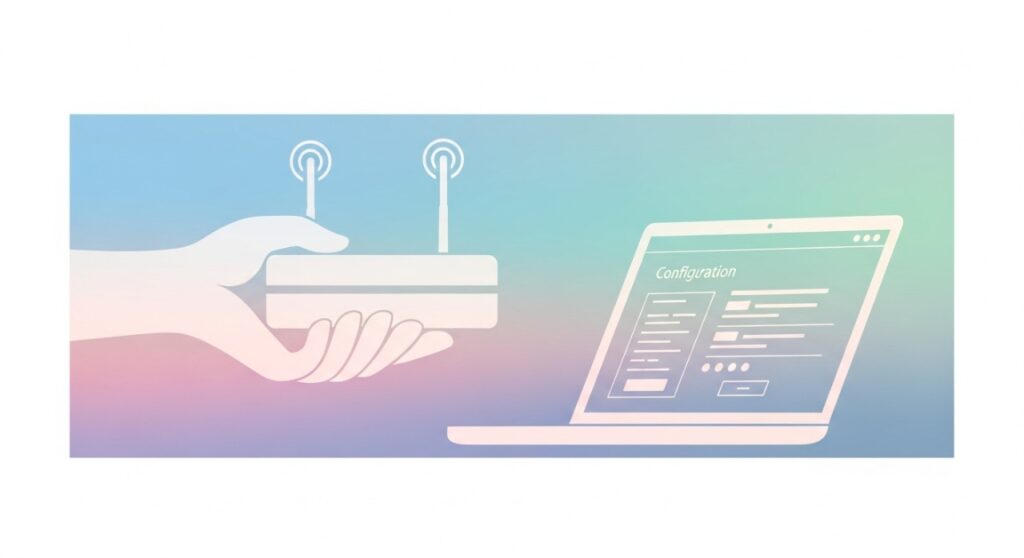
Seperti mana-mana operasi teknikal, persediaan yang rapi adalah kunci kepada kejayaan. Jangan terburu-buru, pastikan anda mempunyai beberapa maklumat penting ini sebelum membuka pelayar web.
Kegagalan untuk memastikan perkara ini boleh menyebabkan anda terputus sambungan secara kekal dan terpaksa melakukan ‘reset’ kilang pada router anda.
- Alamat IP Router: Ini adalah pintu masuk ke halaman tetapan router anda. Kebiasaannya ia adalah
192.168.1.1atau192.168.0.1. - Nama Pengguna & Kata Laluan Pentadbir (Admin): Ini adalah kelayakan untuk log masuk ke dalam tetapan router, BUKAN kata laluan Wifi anda. Jika anda tidak pernah menukarnya, ia mungkin ‘admin’/’admin’ atau ‘user’/’user’.
- Akses Fizikal ke Router: Anda perlu berada dekat dengan router sekiranya perlu menyambung melalui kabel LAN atau melakukan ‘reset’ kecemasan.
Panduan Langkah Demi Langkah Bagaimana Tukar Nama Wifi Menggunakan Pelayar Web
Proses ini adalah standard untuk hampir semua jenama router, sama ada ia TP-Link, D-Link, BSNL, atau router dari penyedia perkhidmatan internet (ISP) tempatan seperti TM, Maxis, atau Digi.
Ikuti langkah-langkah ini secara kronologi.
Menemukan Alamat IP Router Yang Tepat
Jika anda tidak pasti alamat IP lalai router anda, anda boleh mencarinya dengan mudah. Pada Windows, buka Command Prompt dan taip ipconfig, kemudian cari nilai di sebelah ‘Default Gateway’. Pada macOS, pergi ke System Settings > Network, dan cari ‘Router’ atau ‘Gateway’.
Log Masuk ke Halaman Konfigurasi Pentadbir
Buka mana-mana pelayar web (Chrome, Firefox, Safari) dan masukkan alamat IP router yang anda temui tadi ke dalam bar alamat.
Anda akan diminta untuk memasukkan Nama Pengguna dan Kata Laluan Pentadbir. Jika anda lupa, sila rujuk panduan router anda atau cari dalam talian.
Kami telah sediakan contoh lalai yang paling umum:
| Jenama Router (Contoh) | Alamat IP Lalai Paling Umum | Nama Pengguna Lalai | Kata Laluan Lalai |
|---|---|---|---|
| TP-Link | 192.168.0.1 | admin | admin |
| D-Link | 192.168.0.1 | admin | kosong/admin |
| Asus | 192.168.1.1 | admin | admin |
Mengubah SSID dan Kata Laluan Laluan
Setelah berjaya log masuk, cari bahagian yang dilabelkan sebagai ‘Wireless’, ‘Wireless Settings’, ‘Network Settings’, atau ‘WLAN’.
Dalam bahagian ini, anda akan menemui medan untuk ‘SSID’ (nama Wifi) dan ‘Password’ (kata laluan). Masukkan nama Wifi baharu yang unik dan mudah anda ingat.
Kami di sini mengesyorkan anda untuk membuat nama yang tidak terlalu peribadi dan tidak mengandungi maklumat alamat rumah.
Tukar kata laluan laluan (Wireless Password) anda kepada kombinasi yang kuat (sekurang-kurangnya 12 aksara, gabungan huruf besar, huruf kecil, nombor, dan simbol).
Pastikan anda menyimpan tetapan baharu ini (butang ‘Save’, ‘Apply’, atau ‘OK’).
Router akan but semula (reboot), dan anda perlu menyambung semula semua peranti anda menggunakan nama Wifi dan kata laluan laluan yang baharu.
Jaminan Kesinambungan Jaringan Tips Mengelak Masalah Selepas Penukaran
Proses tukar nama Wifi ini biasanya lancar, tetapi kesilapan kecil boleh menyebabkan anda terputus sambungan untuk seketika.
Untuk memastikan rangkaian anda kembali berfungsi dengan pantas, pertimbangkan tips anti gagal ini:
- Sediakan Nama Baharu: Tulis nama SSID baharu dan kata laluan laluan yang kuat sebelum menekan butang ‘Save’.
- Elak Aksara Khas: Walaupun dibenarkan, sesetengah peranti lama mungkin menghadapi masalah untuk menyambung jika SSID mengandungi aksara khas (seperti
@atau#). - Sahkan Jenis Enkripsi: Pastikan anda menetapkan jenis enkripsi kepada
WPA2-PSK (AES)atauWPA3. Ini adalah standard keselamatan moden dan wajib digunakan. - Tukar Kata Laluan Admin: Selepas selesai, pastikan anda menukar kata laluan Admin router anda dari lalai kepada sesuatu yang lebih peribadi.
Kesilapan Paling Biasa Kami Lihat Saat Mengubah Tetapan Router
Waktu pertama kali kami cuba mengubah tetapan router di pejabat lama dahulu, kami kaget apabila seluruh rangkaian terputus.
Kami panik kerana terlupa bahawa menukar tetapan wayarles akan memutuskan sambungan peranti yang sedang digunakan, termasuk komputer yang kami gunakan untuk membuat perubahan!
Kami terpaksa menyambungkan kabel LAN untuk log masuk semula.
Kejadian ini mengajar kami bahawa walaupun kelihatan mudah, proses ini perlu dilakukan dengan tenang dan bersedia untuk terputus sambungan sementara.
Kesilapan lain yang sering berlaku ialah tersalah menukar alamat IP router itu sendiri (bukan hanya SSID).
Jika anda menukar IP router, anda mungkin perlu mengkonfigurasi semula tetapan rangkaian pada komputer anda. Selalunya, kita hanya perlu fokus pada bahagian ‘Wireless Settings’ sahaja.
Soalan Lazim Yang Sering Ditanyakan Tentang Pengubahsuaian Rangkaian Wifi
Kami faham bahawa istilah teknikal kadangkala mengelirukan.
Berikut adalah beberapa soalan yang sering ditanyakan oleh pengguna lain yang mempunyai keraguan tentang proses penukaran nama dan kata laluan Wifi:
Adakah saya perlu tukar nama wifi saya secara berkala?
Tidak semestinya, tetapi anda patut menukarnya jika:
- Anda baru sahaja membeli router terpakai atau menerima router baharu dari ISP.
- Anda mengesyaki orang lain mengetahui kata laluan laluan anda.
- Anda mahu mengemas kini kepada piawaian keselamatan yang lebih baik (cth., dari
WPA2keWPA3).
Apakah perbezaan antara SSID, Kata Laluan, dan Enkripsi?
Ketiga-tiga istilah ini penting dan mempunyai fungsi yang berbeza dalam rangkaian Wifi anda:
| Istilah | Fungsi | Contoh |
|---|---|---|
| SSID | Nama pengenalan rangkaian yang dilihat oleh peranti lain. | WifiRumahKami |
| Kata Laluan Laluan | Kunci yang diperlukan untuk mendapatkan akses ke rangkaian Wifi. | KucingOren2026! |
| Enkripsi | Protokol keselamatan yang melindungi data yang dihantar melalui rangkaian. | WPA3 |
Apa yang perlu saya lakukan jika terlupa kata laluan router?
Jika anda terlupa kata laluan Admin (bukan kata laluan Wifi), satu-satunya cara yang paling berkesan adalah dengan melakukan ‘Factory Reset’.
Cari butang kecil di belakang atau bawah router anda, tekan dan tahan selama 10-15 saat.
Ini akan mengembalikan semua tetapan ke konfigurasi lalai kilang, termasuk nama pengguna dan kata laluan Admin.
Adakah menukar nama wifi akan meningkatkan kelajuan internet?
Menukar nama Wifi (SSID) dan kata laluan laluan secara langsung tidak akan meningkatkan kelajuan internet anda.
Kelajuan internet bergantung pada pakej langganan ISP anda, jenis router, dan tahap kesesakan saluran Wifi.
Walau bagaimanapun, dengan menukar kata laluan laluan kepada yang lebih kuat, anda menghalang penceroboh daripada mencuri jalur lebar (bandwidth) anda.
Secara tidak langsung, ini akan memulihkan kelajuan internet yang mungkin perlahan disebabkan oleh penggunaan tanpa izin.
Mengubah nama Wifi hanyalah satu langkah kecil dalam memastikan rangkaian rumah anda selamat dan mudah diuruskan.
Jangan biarkan tetapan lalai menjadi kelemahan dalam pertahanan siber peribadi anda. Ambil masa lima minit hari ini untuk menyelesaikan tugas ini.
Rangkaian anda adalah seperti peti surat, anda mahu ia dikenali tetapi kuncinya hanya anda yang tahu.






Leave a Comment