
Pakejinternet-my – Kita semua pernah berada di situasi itu.
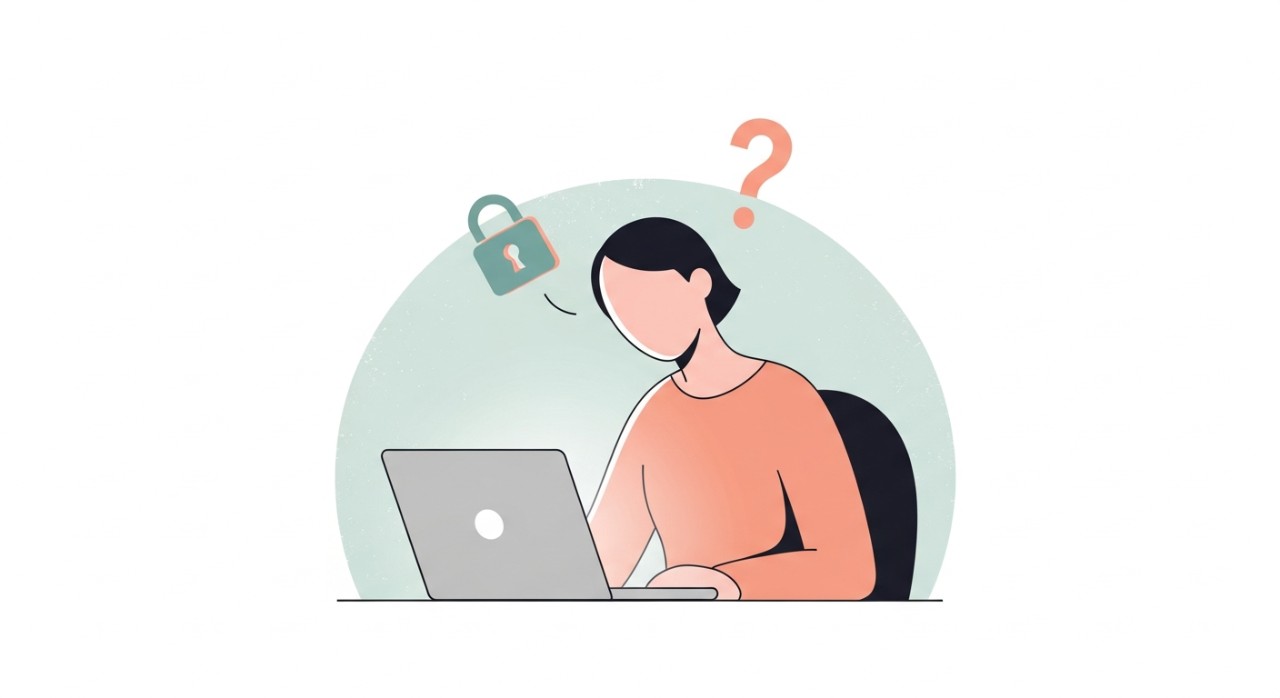
Telefon baru dibeli, tetamu datang berkunjung, atau laptop tiba-tiba terputus sambungan, dan saat kita perlu menyambung semula, otak kita kosong.
Kita lupa password Wifi yang kita tetapkan sendiri. Rasa seperti mahu menjerit, apatah lagi jika router berada di tempat yang sukar dicapai.
Sebelum kita mengambil keputusan drastik untuk menekan butang ‘Reset’ pada router, yang bermakna kita akan kehilangan semua tetapan khas, ketahuilah bahawa ada beberapa kaedah pintar yang boleh kita gunakan.
Sebagai editor yang sering berhadapan dengan isu teknikal remeh-temeh ini, kami percaya masalah ini bukan masalah ingatan, tetapi masalah mencari jalan pintas yang betul.
Mari kita bongkar cara-cara profesional untuk ‘mengorek’ semula kata laluan yang hilang itu.
Persiapan Ringkas Sebelum Mencari Semula Kata Laluan Wifi Kita
Sebelum kita terjun ke dalam dunia tetapan teknikal, pastikan kita mempunyai beberapa perkara asas ini.
Ini akan membantu melancarkan proses carian dan mengelakkan kita daripada tersangkut di tengah jalan.
- Akses kepada Peranti yang Sudah Tersambung: Kaedah paling mudah adalah melalui peranti (laptop atau komputer) yang masih ingat atau sudah tersambung ke rangkaian Wifi tersebut.
- Kabel LAN (Ethernet): Jika kita perlu mengakses panel router, kabel LAN adalah penyelamat. Ia membolehkan kita menyambung terus ke router tanpa memerlukan kata laluan Wifi.
- Alamat IP Router: Ini adalah ‘pintu masuk’ ke panel pentadbir. Selalunya ia adalah alamat lalai seperti yang tertera di bawah.
- Nama Pengguna dan Kata Laluan Lalai Router: Ini adalah gabungan yang digunakan untuk log masuk ke panel pentadbir router (bukan kata laluan Wifi). Selalunya adalah
admin/adminatauuser/user.
Tiga Kaedah Utama Mengesan Semula Kata Laluan Wifi yang Hilang
Masalah lupa password Wifi boleh diselesaikan dengan tiga pendekatan utama. Setiap pendekatan mempunyai kelebihan dan sesuai untuk situasi yang berbeza.
Kami sarankan mulakan dengan kaedah pertama kerana ia paling cepat.
Kaedah 1 Melihat Kata Laluan Melalui Komputer Windows atau Mac
Jika komputer riba kita pernah tersambung ke Wifi itu, ia masih menyimpan kata laluan dalam sistemnya.
Ini adalah kaedah yang paling cepat dan sering kali berjaya.
- Untuk Pengguna Windows: Pergi ke ‘Network and Sharing Center’, klik pada nama rangkaian Wifi kita, pilih ‘Wireless Properties’, dan kemudian tandakan kotak ‘Show Characters’ di bawah tab ‘Security’.
- Untuk Pengguna Mac: Buka ‘Keychain Access’. Dalam kotak carian, taip nama rangkaian Wifi kita. Klik dua kali pada entri yang berkaitan, dan tandakan kotak ‘Show password’ (kita mungkin perlu memasukkan kata laluan pentadbir Mac kita).
Kaedah 2 Mengakses Panel Pentadbir Router
Ini adalah kaedah muktamad kerana kata laluan sebenar disimpan di sini. Kita perlu log masuk ke antara muka web router.
Satu ketika dahulu, kami terpaksa memanjat almari untuk mencapai router kerana pemilik rumah meletakkannya di tempat yang sangat tinggi, hanya untuk mendapati alamat IP yang tercetak di belakang router itu salah.
Jadi, pastikan kita menyemak dahulu alamat IP lalai yang biasa digunakan:
| Jenama Router Popular | Alamat IP Lalai Paling Kerap | Nama Pengguna Lalai |
|---|---|---|
| TP-Link, D-Link | 192.168.0.1 | admin |
| ASUS, Belkin | 192.168.1.1 | admin |
| Modem Telco (TM, Maxis, dsb) | 192.168.1.254 | user/admin |
Setelah log masuk (biasanya di bawah menu ‘Wireless’ atau ‘Security’), kata laluan Wifi akan dipaparkan. Ingat, jangan ubah apa-apa tetapan lain jika kita tidak pasti.
Kaedah 3 Melihat Kata Laluan Melalui Kod QR di Telefon Pintar
Ini adalah kaedah paling moden dan paling malas, dan kami suka.
Kebanyakan telefon pintar Android dan iOS (terutama yang menjalankan versi OS terkini) membenarkan kita berkongsi kata laluan Wifi melalui Kod QR.
Walaupun kita lupa password Wifi, telefon kita masih ingat.
- Untuk Android: Pergi ke Tetapan Wifi, ketik pada rangkaian yang sedang disambungkan. Pilihan ‘QR Code’ atau ‘Share’ akan muncul.
- Untuk iOS: Jika peranti iOS lain pernah disambungkan dan berada berdekatan, ia akan meminta izin untuk berkongsi kata laluan secara automatik. Namun, untuk melihat kata laluan pada peranti itu sendiri, ia memerlukan jailbreak atau aplikasi pihak ketiga, yang kami tidak galakkan atas sebab keselamatan.
Tips Pakar Mengelakkan Masalah Lupa Kata Laluan Wifi di Masa Hadapan
Setelah berjaya mendapatkan semula kata laluan, jangan biarkan ia berlaku lagi. Kata laluan yang kuat tidak semestinya sukar diingati.
Kami cadangkan kita mengambil langkah-langkah proaktif ini:
- Gunakan Frasa Kata Laluan: Daripada menggunakan kata laluan tunggal, gunakan frasa yang panjang (contoh:
SayangKucingOren2026!). Ia lebih mudah diingati dan lebih sukar untuk digodam. - Simpan dalam Pengurus Kata Laluan: Aplikasi seperti Google Password Manager, LastPass, atau 1Password adalah ‘kotak kebal’ digital kita. Ia menyimpan kata laluan yang kompleks dan menyegerakkannya merentasi semua peranti.
- Tulis dan Simpan di Tempat Selamat: Jika kita masih tradisional, tulis kata laluan di atas kertas dan lekatkan di bawah router atau di dalam laci. Jangan lekatkan di atas router di mana semua orang boleh melihatnya!
Soalan Lazim Tentang Isu Kata Laluan Wifi
Isu kata laluan Wifi sering menimbulkan persoalan teknikal lain yang berkaitan.
Kami telah mengumpulkan beberapa soalan yang paling kerap ditanya oleh pengguna yang mengalami masalah serupa.
Adakah Saya Boleh Melihat Kata Laluan Wifi Orang Lain?
Secara teknikal, kita tidak boleh melihat kata laluan Wifi yang tidak pernah disambungkan atau disimpan pada peranti kita.
Semua kaedah di atas hanya berfungsi jika peranti kita atau peranti yang kita akses (router) telah menyimpan maklumat tersebut.
Mencuba untuk melihat kata laluan tanpa izin adalah tindakan yang tidak bermoral dan boleh dianggap sebagai pencerobohan sistem.
Apakah Perbezaan Antara Kata Laluan Wifi 2.4 GHz dan 5 GHz?
Kata laluan untuk kedua-dua jalur frekuensi (2.4 GHz dan 5 GHz) biasanya sama, melainkan kita telah menetapkannya secara berbeza di panel pentadbir router.
Perbezaan utama adalah pada prestasi:
| Ciri-ciri | Jalur 2.4 GHz | Jalur 5 GHz |
|---|---|---|
| Kelajuan | Lebih perlahan | Lebih pantas |
| Liputan (Jarak) | Lebih jauh (menembusi dinding) | Lebih pendek (sesuai untuk bilik yang sama) |
Bagaimana Jika Semua Kaedah Gagal dan Saya Perlu Reset Router?
Jika semua kaedah di atas gagal, terutamanya jika kita juga lupa nama pengguna dan kata laluan panel pentadbir router, maka ‘Reset’ adalah pilihan terakhir.
Tindakan ini akan mengembalikan semua tetapan kepada nilai lalai kilang. Langkah-langkahnya adalah:
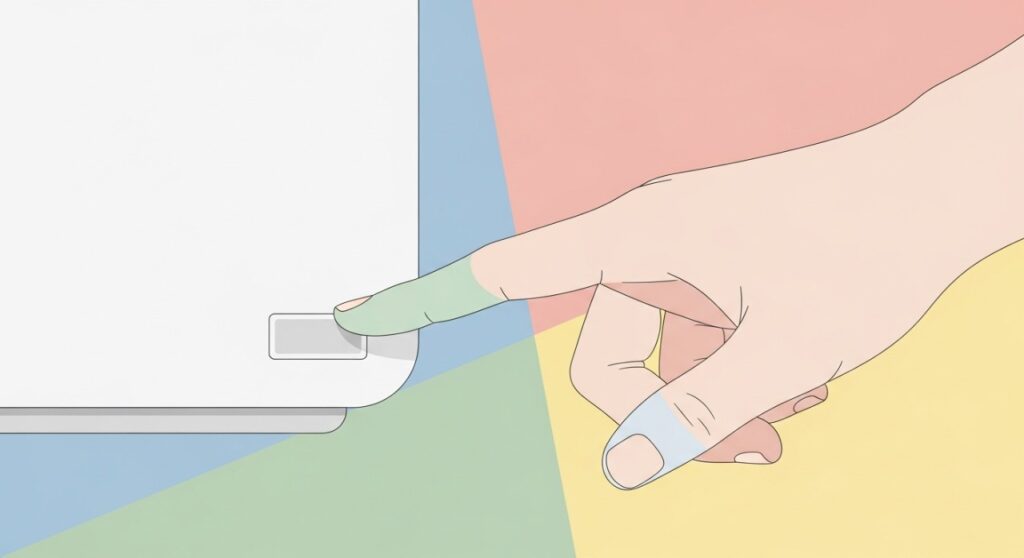
- Cari lubang kecil berlabel ‘Reset’ di belakang atau bawah router.
- Gunakan klip kertas atau peniti untuk menekan butang di dalamnya.
- Tekan dan tahan butang tersebut selama 10 hingga 30 saat sehingga semua lampu berkelip serentak.
- Router kini telah ditetapkan semula. Gunakan kata laluan dan nama pengguna lalai yang tertera di belakang router untuk log masuk.
Bolehkah Kita Menggunakan Telefon Pintar untuk Melihat Kata Laluan yang Disimpan?
Ya, untuk Android, kita boleh melihatnya melalui Kod QR seperti yang diterangkan di Kaedah 3. Untuk iOS, ia lebih kompleks kerana Apple mementingkan keselamatan.
Kita tidak boleh melihat kata laluan yang disimpan secara langsung tanpa perisian tambahan atau ‘jailbreak’, yang mana tindakan tersebut akan mendedahkan peranti kepada risiko keselamatan yang lebih besar.
Pendekatan terbaik adalah menggunakan peranti Mac yang pernah disambungkan, atau menggunakan panel pentadbir router.
Masalah lupa password Wifi bukan lagi penghalang besar untuk kita terus berhubung.
Dengan memahami bagaimana sistem komputer dan router menyimpan maklumat, kita boleh menjadi ‘detektif digital’ yang cekap. Ingat, teknologi sepatutnya memudahkan hidup kita, bukan sebaliknya.
Jika kita sudah menemui semula kata laluan itu, mungkin inilah masanya untuk menukar kata laluan baru yang lebih mesra ingatan dan menyimpannya di tempat yang betul.
Jangan biarkan router kita menjadi ‘kontena’ yang mengunci maklumat penting. Kekalkan kata laluan yang kuat, dan jangan takut untuk menggunakan pengurus kata laluan.
Ia adalah pelaburan terbaik untuk kesihatan mental digital kita.






Leave a Comment